Capturas de pantalla
Detalles de la aplicación
- Versión
- 3.5.99.15631 | 3.5.99-build-15625 | 3.5....
- Tamaño
- 3.15 KB
- Actualizado
- July 11, 2024
- Requiere
- Windows XP
- Idioma
- English | German
- Licencia
- Trial version
- Desarrollador
- Beepa Pty Ltd
- Categoría
- Windows OS
SoftPas en:
Este producto también está disponible en los siguientes idiomas:
Acerca de FRAPS
Descargar FRAPS – Software gratuito de captura de pantalla y grabación de juegos para Windows
Por qué FRAPS destaca como la herramienta de captura de pantalla preferida por los gamers
FRAPS ha sido un elemento básico en la comunidad de juegos y creación de contenido durante más de una década, ofreciendo una solución fiable y ligera para grabar partidas y capturar capturas de pantalla de alta calidad. Diseñado específicamente para usuarios de Windows, este software sobresale en el monitoreo de rendimiento y captura de video sin sobrecargar tu sistema. Ya seas un gamer casual, un jugador competitivo o un creador de contenido que busca producir walkthroughs, FRAPS brinda una experiencia fluida. Su característica más destacada es la visualización en tiempo real de la tasa de frames (FPS), que puede posicionarse en cualquier esquina de la pantalla—perfecta para seguir el rendimiento durante sesiones de juego intensas. Esto lo convierte no solo en una herramienta de grabación, sino también en una poderosa utilidad de benchmarking. Incluso en su forma no registrada, FRAPS proporciona información valiosa sobre las capacidades de tu sistema, ayudándote a optimizar la configuración para un juego más fluido. El software funciona eficientemente en sistemas tan antiguos como Windows XP, lo que lo hace accesible para usuarios con hardware legado. Soporta DirectX 11, garantizando compatibilidad con juegos y aplicaciones modernas. A pesar de su edad, FRAPS sigue recibiendo actualizaciones regulares para corregir errores, mejorar la estabilidad y abordar fallos de grabación que podrían causar parpadeos o bloqueos. La interfaz intuitiva permite a los principiantes comenzar rápidamente, mientras que los usuarios avanzados aprecian las teclas de acceso rápido personalizables para capturas de pantalla y grabaciones. Con la capacidad de capturar tanto el audio del juego como la entrada del micrófono simultáneamente, no necesitas herramientas adicionales para sincronizar sonido y video. Esto hace de FRAPS una solución todo-en-uno conveniente para grabar metraje de juego y crear tutoriales. Aunque la versión gratuita viene con limitaciones—grabaciones de 30 segundos y una marca de agua—su funcionalidad central sigue siendo robusta y altamente eficaz para clips cortos y pruebas de rendimiento.
Características clave y beneficios de usar FRAPS para captura de video y capturas de pantalla
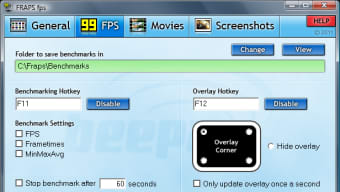
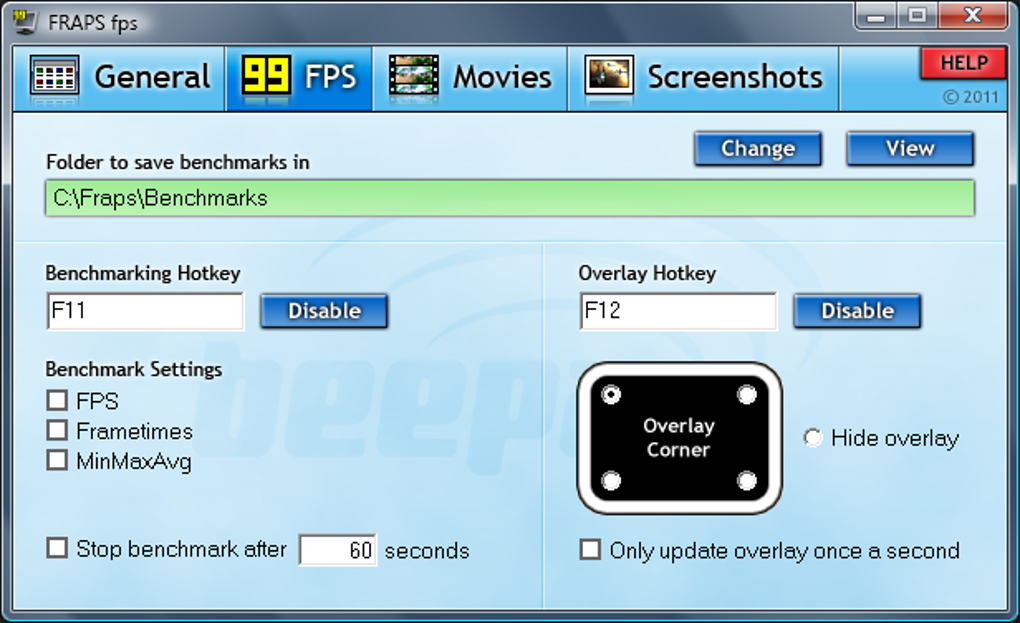
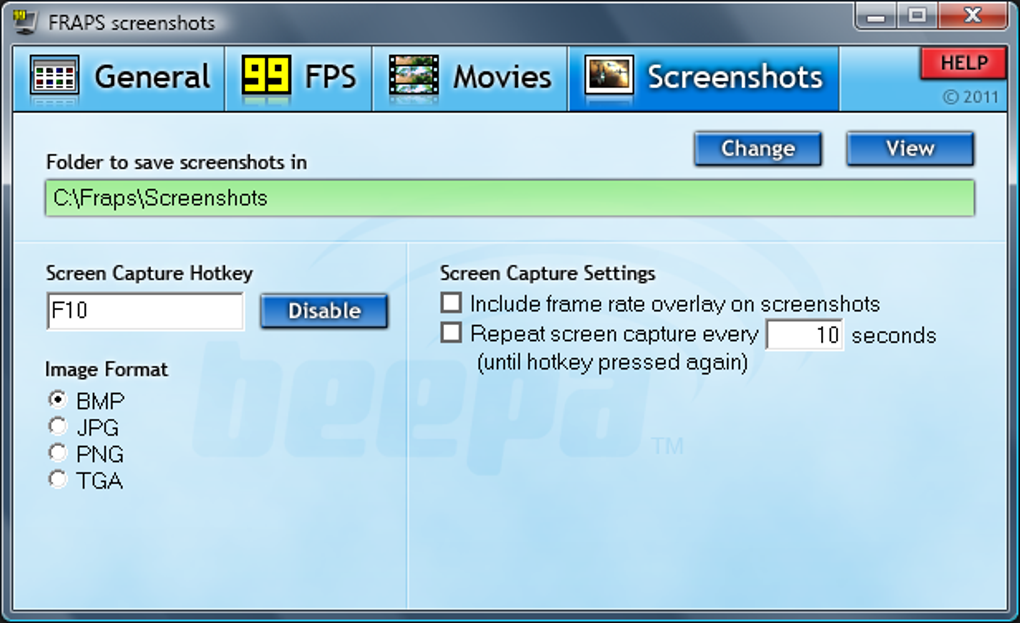
FRAPS está repleto de funciones que lo convierten en una opción principal para gamers y creadores digitales. Una de sus capacidades más elogiadas es el contador de FPS en tiempo real, que muestra tu tasa de frames actual directamente en pantalla. Puedes personalizar su posición—arriba a la izquierda, arriba a la derecha, abajo a la izquierda o abajo a la derecha—para que no obstruya tu juego. Esta característica es invaluable para benchmarking y optimización de la configuración del juego. El software también soporta grabación de video de alta calidad con un impacto mínimo en el rendimiento, permitiéndote grabar partidas sin retrasos notorios ni caídas de frames. El audio se captura sin problemas tanto del juego como de tu micrófono, eliminando la necesidad de herramientas de edición de audio de terceros. Para los entusiastas de las capturas de pantalla, FRAPS ofrece captura mediante teclas de acceso rápido, con opciones para tomar disparos únicos o configurar capturas automáticas a intervalos regulares. Esto es perfecto para crear walkthroughs o documentar el progreso dentro del juego. Mientras que la versión no registrada guarda capturas en formato BMP—tamaños de archivo mayores y menos comunes—los usuarios registrados obtienen acceso a formatos JPG, TGA y PNG, ofreciendo mejor compresión y compatibilidad. El software es extremadamente ligero, con un archivo de instalación pequeño y un uso mínimo de RAM, lo que lo hace ideal para máquinas antiguas o de bajas especificaciones. Soporta Windows XP y versiones posteriores, asegurando una amplia accesibilidad. Otra ventaja es su compatibilidad con DirectX 11, esencial para juegos modernos y aplicaciones gráficas intensivas. FRAPS también incluye un editor de video incorporado para recortes básicos y exportación. Aunque no ofrece funciones avanzadas de edición, es suficiente para ediciones rápidas antes de compartir en plataformas como YouTube o Twitch. La estabilidad del software ha mejorado significativamente en actualizaciones recientes, con correcciones para inestabilidad de grabación y problemas de bloqueos. Para usuarios que buscan una herramienta sin complicaciones, eficiente y que haga el trabajo, FRAPS sigue siendo un fuerte competidor en el espacio de captura de pantalla.
Instalación y uso: cómo comenzar con FRAPS
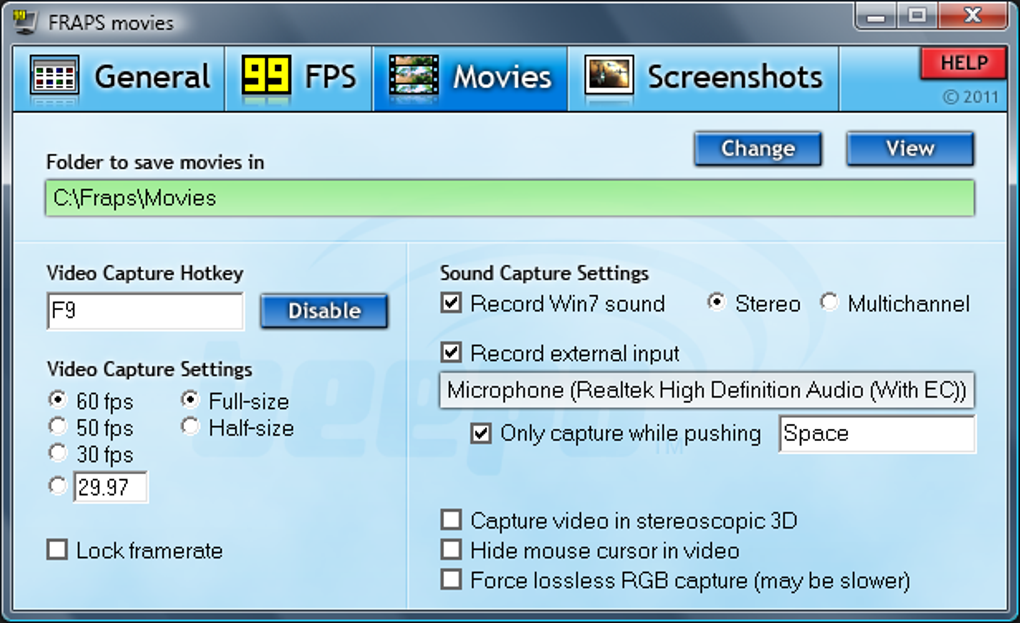
Instalar FRAPS es un proceso sencillo que lleva solo unos minutos. Primero, visita el sitio web oficial y descarga la última versión del software—disponible solo para Windows. El instalador es pequeño y rápido de descargar, requiriendo espacio mínimo en disco. Una vez descargado, ejecuta el archivo de instalación y sigue las instrucciones en pantalla. El asistente de instalación te guiará a través del proceso, y tendrás FRAPS listo y funcionando en poco tiempo. Después de la instalación, abre la aplicación. La interfaz principal es mínima y fácil de usar, con opciones claras para grabación, capturas de pantalla y visualización de FPS. Para comenzar a grabar el juego, abre tu juego primero, luego inicia FRAPS. Usa la tecla de acceso rápido predeterminada (usualmente F9) para iniciar y detener la grabación. El video grabado se guardará en la carpeta predeterminada, típicamente dentro del directorio de FRAPS. Para capturas de pantalla, usa la tecla de acceso rápido designada (a menudo F12) para capturar la pantalla actual. También puedes acceder al menú de configuración para personalizar teclas de acceso rápido, elegir formatos de salida y ajustar la posición del contador de FPS. Si estás usando la versión no registrada, recuerda que las grabaciones están limitadas a 30 segundos y llevarán una marca de agua de FRAPS. Para eliminar estas restricciones, deberás comprar una licencia. Los usuarios registrados disfrutan de tiempo de grabación ilimitado, sin marcas de agua y con soporte para múltiples formatos de imagen. El software se ejecuta en segundo plano, por lo que puedes jugar sin interrupciones. Se recomienda cerrar aplicaciones innecesarias antes de grabar para asegurar un rendimiento óptimo. FRAPS también se integra bien con plataformas de streaming y software de edición de video, facilitando la exportación y compartición de tu contenido.
Pros y contras de usar FRAPS – una reseña equilibrada
- Pros:
- Ligero y funciona sin problemas en sistemas antiguos (Windows XP y posteriores)
- Contador de FPS en tiempo real para benchmarking de rendimiento
- Impacto mínimo en el sistema durante la grabación
- Soporta DirectX 11 y juegos modernos
- Interfaz fácil de usar con teclas de acceso rápido personalizables
- Captura tanto el audio del juego como la entrada del micrófono
- Actualizaciones regulares para corrección de errores y mejoras de estabilidad
- Contras:
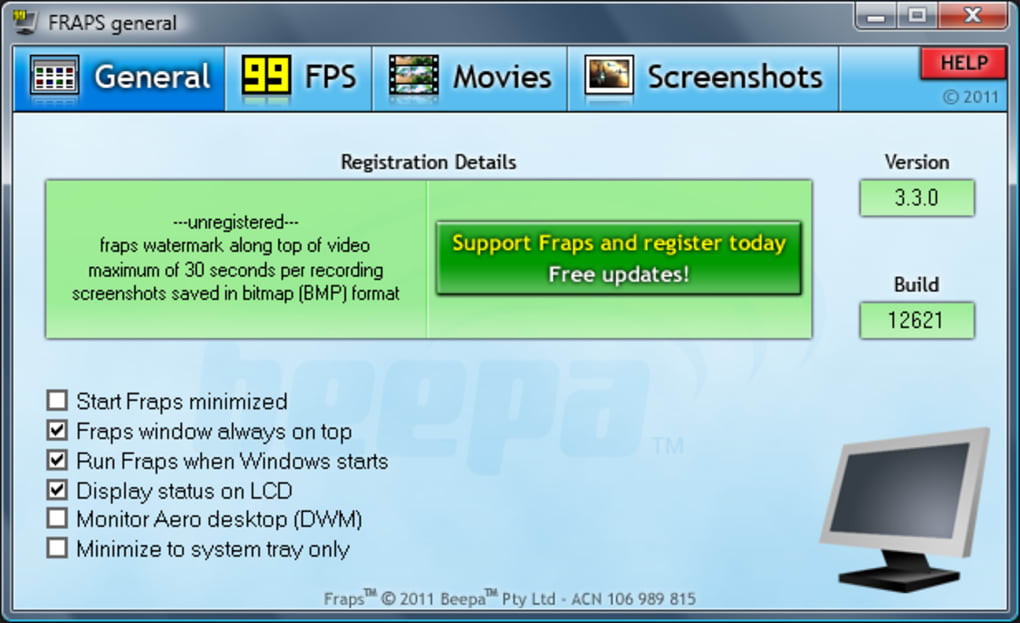
- La versión no registrada limita las grabaciones a 30 segundos con marca de agua
- Grandes tamaños de archivo de video debido a la falta de compresión
- Solo soporta formato BMP en la versión gratuita
- No incluye funciones avanzadas de edición de video
- No está disponible para Mac, iOS o Android
Preguntas frecuentes (FAQ)
¿FRAPS es gratuito para descargar y usar?
Sí, FRAPS es gratuito para descargar y usar. Sin embargo, la versión no registrada tiene limitaciones: las grabaciones están limitadas a 30 segundos y llevan una marca de agua de FRAPS. Para obtener la funcionalidad completa, incluyendo grabación ilimitada y sin marca de agua, se requiere una licencia de pago.
¿Puedo usar FRAPS para grabar partidas en Windows 11?
Sí, FRAPS es totalmente compatible con Windows 11 y versiones posteriores de Windows, incluyendo Windows 10, 8, 7 y XP. Soporta DirectX 11, garantizando un rendimiento fluido con juegos modernos.
¿FRAPS admite la grabación de audio?
Sí, FRAPS captura tanto el audio del juego como la entrada del micrófono durante la grabación de video. Esto te permite grabar comentarios de voz o sonidos del juego sin necesidad de software adicional.
¿Por qué mis grabaciones de FRAPS son tan grandes?
FRAPS guarda los videos en un formato sin comprimir por defecto, lo que resulta en archivos de gran tamaño. Para reducir el tamaño, deberás usar un conversor o compresor de video como HandBrake o FFmpeg después de la grabación.
¿Cuáles son mejores alternativas a FRAPS?
Las principales alternativas incluyen OBS Studio (gratuito y de código abierto), Bandicam (amigable con funciones avanzadas) y NVIDIA GeForce ShadowPlay (optimizado para GPUs NVIDIA). Estas herramientas ofrecen más funciones y mejor compresión de archivos.
Veredicto final: ¿Vale la pena FRAPS en 2024?
A pesar de ser una de las herramientas de captura de pantalla más antiguas, FRAPS sigue siendo una opción sólida para gamers y creadores de contenido que valoran la simplicidad, el rendimiento y las capacidades de benchmarking. Su diseño ligero, impacto mínimo en el sistema y seguimiento fiable de FPS lo hacen ideal para probar el rendimiento del juego en sistemas antiguos o de bajo presupuesto. Aunque la versión gratuita tiene limitaciones—clips de 30 segundos y marcas de agua—su funcionalidad central sigue siendo altamente eficaz para grabaciones rápidas y verificaciones de rendimiento. Para quienes estén dispuestos a invertir en una licencia, los beneficios son significativos: grabación ilimitada, sin marca de agua y soporte para formatos de imagen modernos. Sin embargo, si buscas edición avanzada, tamaños de archivo más pequeños o soporte multiplataforma, podrías considerar alternativas como OBS Studio o Bandicam. En general, FRAPS es una herramienta segura, estable y eficiente que continúa ofreciendo valor. Si eres un usuario de Windows enfocado en juegos, benchmarking o capturas rápidas de pantalla, descargar FRAPS hoy y experimentar una herramienta de confianza que ha resistido la prueba del tiempo.
Guías y tutoriales
Cómo instalar FRAPS
- Haz clic en el botón Descargar de arriba.
- Cuando se te redirija, acepta los términos y haz clic en Instalar.
- Espera a que la descarga de FRAPS termine en tu dispositivo.
Cómo usar FRAPS
Este software se usa principalmente para las funciones principales descritas arriba. Abre la aplicación después de instalarla para explorar sus capacidades.
Reseñas de usuarios
Aún no hay reseñas. Sé el primero en compartir tu experiencia.
También te puede gustar
más
Llama 2
Free-to-use large language model As the new addition to Meta’s arsenal of langua...

NotebookLM
Revolutionizing the note-taking and idea-generation process NotebookLM is an exp...

Github co pilot
AI-inspired software development and coding platform GitHub Copilot is a browser...

Google Gemma
Google’s lightweight AI models Introducing Google Gemma , a family of cutting-ed...

AI Image Enlarger
A free app for Windows, by ai-image-larger. AI Image Enlarger is a free software...

DALL E
AI-driven text-to-image transformation engine DALL·E is a free graphic and desig...